

Masuk ke server
Semua informasi akses ada di tab Akses pada halaman detail server: Alamat IP publik, Pengguna, perintah Koneksi SSH, Konsol web, dan Kunci SSH.
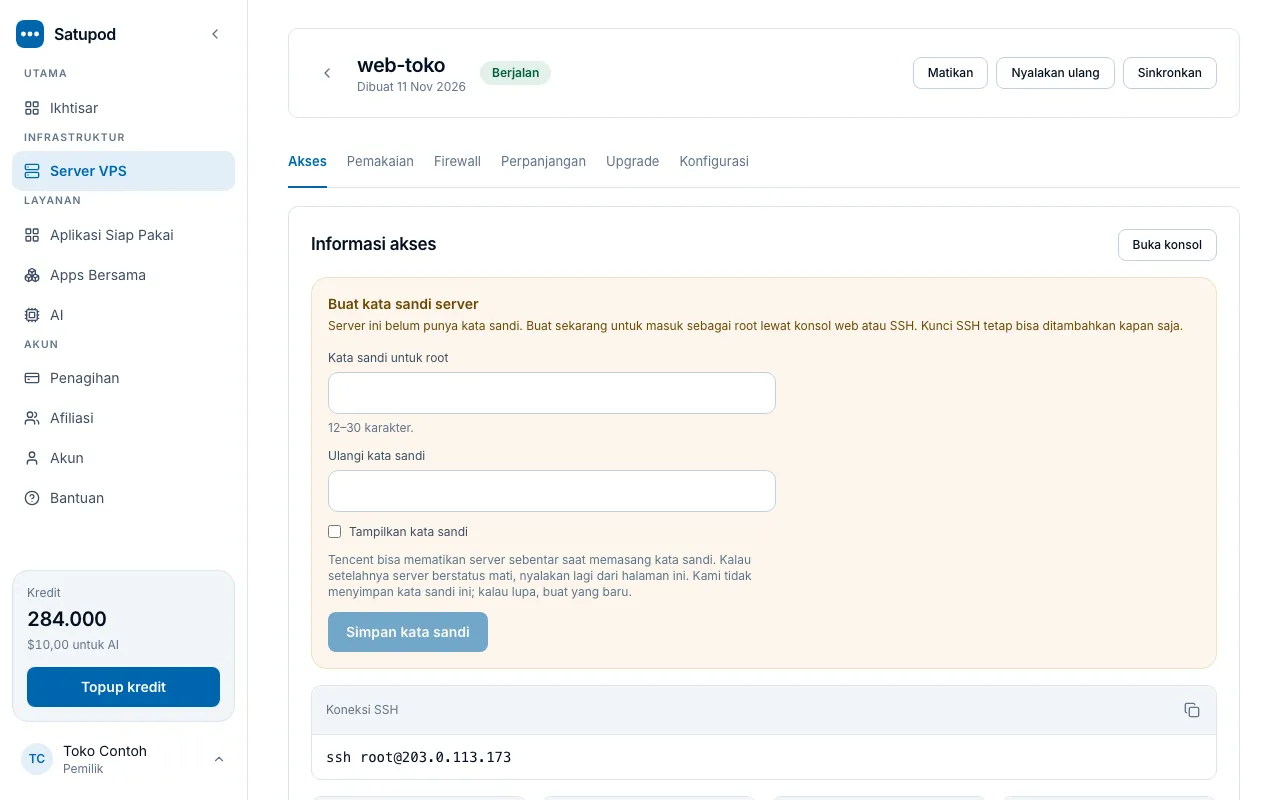
Membuat kata sandi server
Section titled “Membuat kata sandi server”Server baru belum punya kata sandi. Anda butuh kata sandi untuk masuk lewat konsol web, atau lewat SSH tanpa kunci.
-
Buka server, lalu cari kotak Buat kata sandi server.
-
Isi Kata sandi, ulangi di Ulangi kata sandi, lalu klik Simpan kata sandi.
-
Tunggu satu sampai dua menit. Server bisa mati sebentar selama kata sandi dipasang. Kalau setelahnya server berstatus mati, klik Nyalakan.
Kalau lupa, klik Buat kata sandi baru.
Konsol web
Section titled “Konsol web”Klik Buka konsol di tab Akses untuk masuk ke terminal server langsung dari browser. Tautan konsol hanya berlaku sekali dan kedaluwarsa dalam beberapa detik, jadi klik lagi kalau perlu membuka ulang.
Kunci SSH
Section titled “Kunci SSH”Kunci SSH lebih aman daripada kata sandi.
-
Di komputer Anda, buat kunci kalau belum punya:
Terminal window ssh-keygen -t ed25519 -
Di tab Akses, klik Tambah kunci.
-
Isi Nama kunci yang mudah Anda kenali, misalnya
laptop-kantor. -
Tempel isi berkas
.pubke Kunci publik. Jangan pernah menempel kunci privat. -
Klik Pasang di server ini.
Menyambung lewat SSH
Section titled “Menyambung lewat SSH”Salin perintah di Koneksi SSH, lalu jalankan di terminal komputer Anda. Bentuknya seperti ini:
ssh pengguna@alamat-ipPerintah itu memakai port 22. Kalau Anda memindahkan SSH ke port lain, nyatakan port barunya di tab Firewall supaya perintahnya ikut berubah dan penjaga penguncian bekerja benar.
Langkah berikutnya
Section titled “Langkah berikutnya”Atur firewall sebelum membuka layanan ke internet.